FS Single-Tenancy 11gR2 in CentOS 7
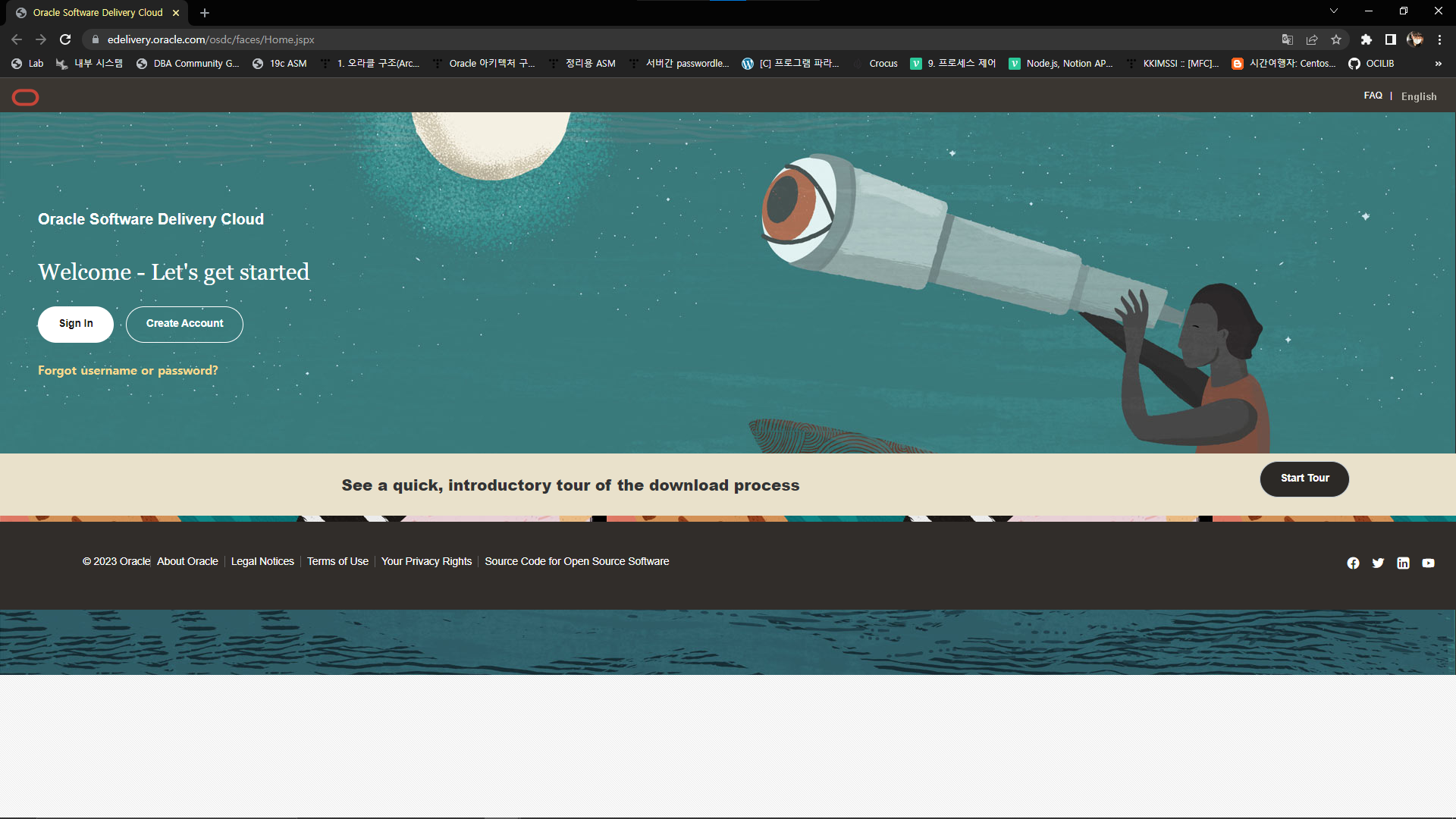
Download
.png)
.png)
Preliminary
Create User & Group
groupadd dba    # dba group 생성
useradd -g dba oracle   # dba group의 User oracle 생성
passwd oracle   # User oracle의 Password 설정
Install Dependent Libraries
yum -y install compat-libstdc++-33.x86_64 binutils elfutils-libelf elfutils-libelf-devel
yum -y install glibc glibc-common glibc-devel glibc-headers gcc gcc-c++ libaio libaio-devel
yum -y install libgcc libstdc++ libstdc++-devel make sysstat unixODBC unixODBC-devel
yum -y install unzip wget
wget ftp://ftp.pbone.net/mirror/archive.download.redhat.com/pub/redhat/linux/7.0/en/os/i386/RedHat/RPMS/pdksh-5.2.14-8.i386.rpm
rpm -Uvh --nodeps pdksh-5.2.14-8.i386.rpm --force
Set OS Kernel Parameter
vi /etc/sysctl.conf

# vi /etc/sysctl.conf st #
# Controls the maximum shared segment size, in bytes
kernel.shmmax = 68719476736

# Controls the maximum number of shared memory segments, in pages
kernel.shmall = 10523004
kernel.shmmni = 4096
kernel.sem = 250 32000 100 128

fs.aio-max-nr = 1048576
fs.file-max = 6815744

net.ipv4.ip_local_port_range = 9000 65500

net.core.rmem_default = 262144
net.core.rmem_max = 4194304
net.core.wmem_default = 262144
net.core.wmem_max = 1048586
# vi /etc/sysctl.conf ed #

/sbin/sysctl -p     # 적용
Set Resource Limit
vi /etc/security/limits.conf

# vi /etc/security/limits.conf st #
oracle soft nproc 2048
oracle hard nproc 65536
oracle soft nofile 1024
oracle hard nofile 65536
# vi /etc/security/limits.conf ed #
Disable SELINUX
vi /etc/selinux/config
# vi /etc/selinux/config st #
SELINUX=disabled
# vi /etc/selinux/config ed #
Set Envrionment Variable
vi ~oracle/.bash_profile

# vi ~oracle/.bash_profile st #
export ORACLE_BASE=<oracle_base_path>   # ex) /app/oracle
export ORACLE_HOME=<oracle_home_path>   # ex) $ORACLE_BASE/product/11.2.0.1.0/dbhome_1
export ORACLE_SID=<oracle_sid>          # ex) orcl
export NLS_LANG=<nls_lang>              # ex) AMERICAN_AMERICA.AL32UTF8
export LD_LIBRARY_PATH=$ORACLE_HOME/lib:$LD_LIBRARY_PATH
export PATH=$ORACLE_HOME/bin:$PATH
# vi ~oracle/.bash_profile ed #
Set Swap Memory(충분할 경우 무시)
Expected Value까지 Swap Memory 확보하는 것이 권장 사항이다.
free -h                 # Swap Memory 확인

dd if=<dev_path> of=<swap_file> bs=<bytes> count=<count>    # Swap Memory File 생성
                        # ex) dd if=/dev/zero of=/home/swapfile bs=1024 count=1000000   # 1GB의 Swap Memory File 생성

mkswap <swap_file>      # File에 Swap Memory 영역 설정           # ex) mkswap /home/swapfile

swapon <swap_file>      # Swap Memory 활성화                   # ex) swapon /home/swapfile
chmod 664 <swap_file>   # ex) chmod 664 /home/swapfile

vi /etc/fstab
# vi /etc/fstab st #
<swap_file> swap    swap    defaults    1 1 # Swap Memory Rebooting 후에도 적용
                        # ex) /home/swapfile    swap    swap defaults   1 1
# vi /etc/fstab ed #

free -h                 # Swap Memory 확인

swapoff <swap_file>     # Swap Memory 비활성화                  # ex) swapoff /home/swapfile
rm -rf <swap_file>      # Swap Memory File 삭제               # ex) rm -rf /home/swapfile
Create Directories
mkdir -p $ORACLE_HOME
chown -R oracle:dba /app
Install Oracle Database
Oracle 계정으로 진행한다.
unzip <oracle_zip_file_1>   # ex) unzip V17530-01_1of2.zip
unzip <oracle_zip_file_2>   # ex) unzip V17530-01_2of2.zip

cd $ORACLE_HOME

./runInstaller
.png)
.png)
.png)
.png)
.png)
.png)
.png)
.png)
.png)
.png)
.png)
설치 중 발생한 에러를 방치한 채 새 세션으로 들어가 수정한다.
vi <error_mk_file>  # ex) vi /app/oracle/product/11.2.0.1.0/dbhome_1/ctx/lib/ins_ctx.mk

# vi <error_mk_file> st #
# ctxhx: $(CTXHXOBJ)
#   $(LINK_CTXHX) $(CTXHXOBJ) $(INSO_LINK) 부분을 아래와 같이 변경
ctxhx: $(CTXHXOBJ)
    -static $(LINK_CTXHX) $(CTXHXOBJ) $(INSO_LINK)
# vi <error_mk_file> st #
.png)
위와 마찬가지로 새 세션으로 들어가 수정한다.
vi <error_mk_file> # ex) vi /app/oracle/product/11.2.0.1.0/dbhome_1/sysman/lib/ins_emagent.mk

# vi <error_mk_file> st #
# $(SYSMANBIN) emdctl:
# $(MK_EMAGENT_NMECTL) 부분을 아래와 같이 변경
$(SYSMANBIN) emdctl:
$(MK_EMAGENT_NMECTL) -lnnz11
# vi <error_mk_file> st #
.png)
Root 계정으로 들어가 위 스크립트들을 실행시킨다.
<script1> # ex) /app/oraInventory/orainstRoot.sh
<script2> # ex) /app/oracle/product/11.2.0.1.0/dbhome_1/root.sh
# <script2> st #
[root@localhost ~]# /app/oracle/product/11.2.0.1.0/dbhome_1/root.sh
Running Oracle 11g root.sh script...

The following environment variables are set as:
   ORACLE_OWNER= oracle
   ORACLE_HOME= /app/oracle/product/11.2.0.1.0/dbhome_1

Enter the full pathname of the local bin directory: [/usr/local/bin]:<press_enter(Default)>
  Copying dbhome to /usr/local/bin ...
  Copying oraenv to /usr/local/bin ...
  Copying coraenv to /usr/local/bin ...


Creating /etc/oratab file...
Entries will be added to the /etc/oratab file as needed by
Database Configuration Assistant when a database is created
Finished running generic part of root.sh script.
Now product-specific root actions will be performed.
Finished product-specific root actions.
# <script2> ed #
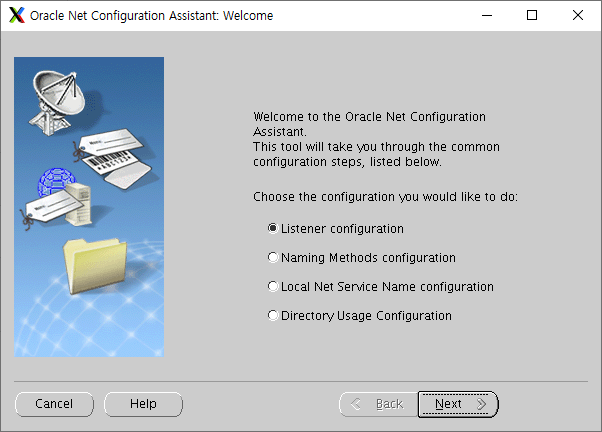
Create Listener
netca
.png)
.png)
.png)
.png)
.png)
.png)
Create Database
dbca
.png)
.png)
.png)
.png)
.png)
.png)
.png)
.png)
.png)
.png)
.png)
.png)
.png)
.png)
.png)
.png)
.png)
.png)
Check Oracle Database & Listener
sqlplus -version
sqlplus / as sysdba
shutdown immediate
startup
exit
lsnrctl start
lsnrctl status